



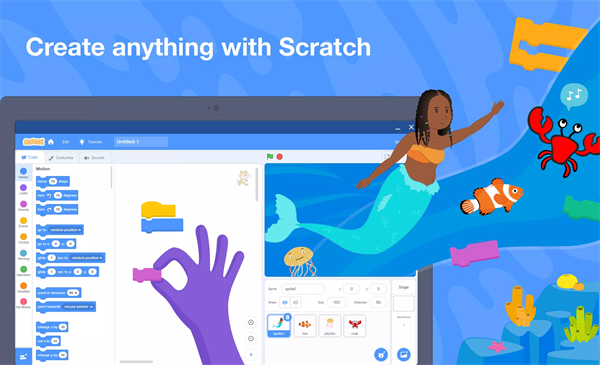
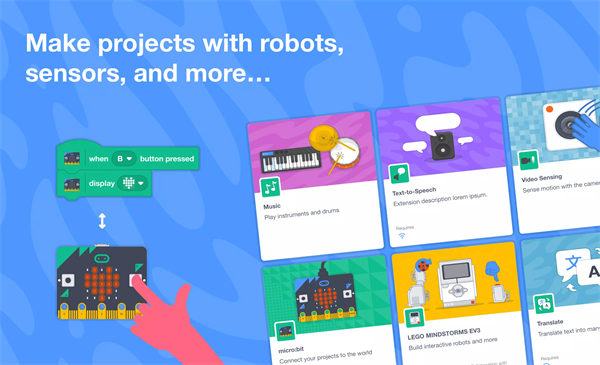
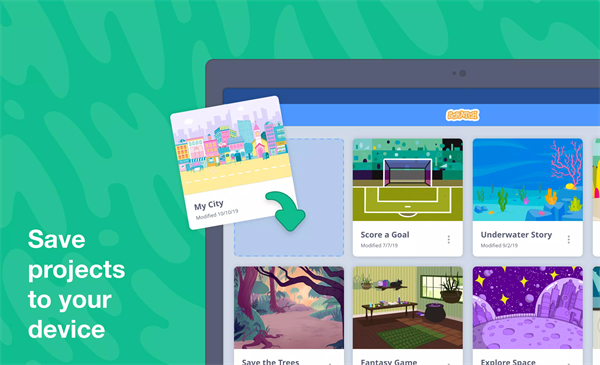
scratch中文版就是那种用积木拼程序的学习软件,跟大家常见的VB、VC、JAVA这类要写代码的东西完全不一样。它是为8岁以上的小朋友设计的图形化、动画式“语言”,你根本不需要会敲代码。操作很直观,平板或电脑上用鼠标或手指把模块拖到程序编辑区,调几个参数,跑一跑就能看到动起来的角色、一个小动画或者把游戏做出来,挺省心的。
除了操作简单以外,scratch看起来更直观,让孩子能马上看到自己的成果,觉得很有成就感。虽然把编程门槛放低了,但并没有把编程的思维训练丢掉——像程序的基本结构、变量、数组、事件、线程、同步这些概念都有机会接触到。通过做动画和玩游戏的过程,孩子会慢慢练出逻辑分析能力、独立思考和一点小创意,学着发现问题、想办法解决问题。感兴趣就别犹豫了,到本站下载试一试吧,挺好玩的。
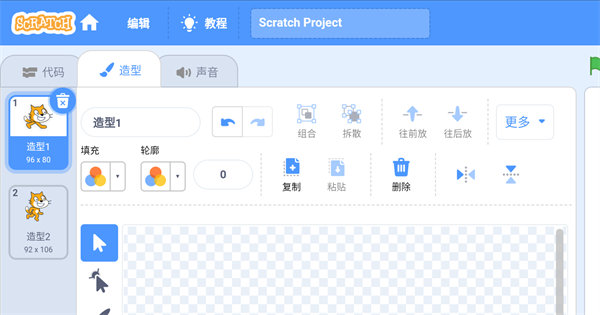
scratch中文版介绍
1、多学科知识
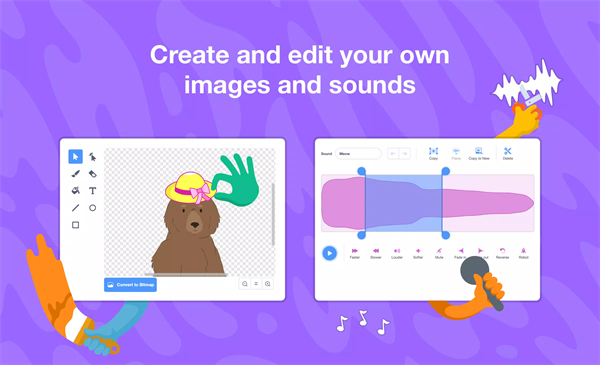
孩子在玩的时候会顺带学到画画、音乐、动画、还有一些简单的数学和物理概念,能把这些东西用到自己的编程作品里,学以致用感觉还蛮爽的。
2、自主学习的能力
做项目的过程中,孩子会去找需要的素材、查想要的玩法,慢慢就养成了自己找答案的习惯,学习变得主动起来。
3、逻辑思维能力
把一个想法变成可运行的程序,需要把步骤想清楚、分成块来做,这个训练对逻辑思维很有帮助,做得多了脑子会更灵活。
特色功能
1、显示模式:提供浏览模式和全屏模式两种显示方式;
2、标题栏:会显示当前打开的文件名,方便辨认;
3、菜单栏:主要放和文件操作有关的选项;
4、程序指令区:分成八大类模块,找模块挺方便;
5、舞台区:角色表演的地方,也是作品最终呈现的窗口;
6、角色资料区:可以看到角色的详细资料和状态;
7、脚本区:写程序的地方,用拖拽的方式把模块拼起来;
8、工具条:用来控制角色大小,以及复制和删除等操作;
9、控制按钮:控制程序播放和停止,操作直观;
10、新建角色按钮:有三种方式建角色(自己画、导入图片、随机生成);
11、角色列表区:所有角色都在这里,像一个小小的角色休息室。
scratch中文版怎么导入图片?
方法一:
1、进入scratch软件后,点主界面的【导入】按钮。
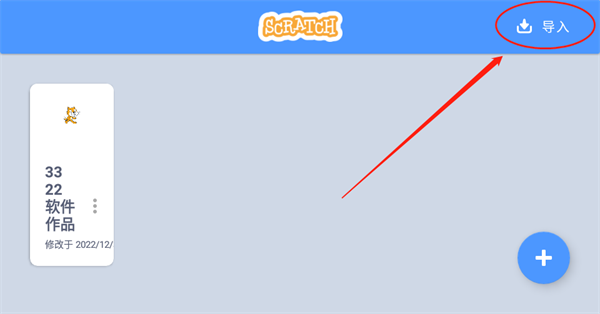
2、接着点屏幕左上角的选项按钮。
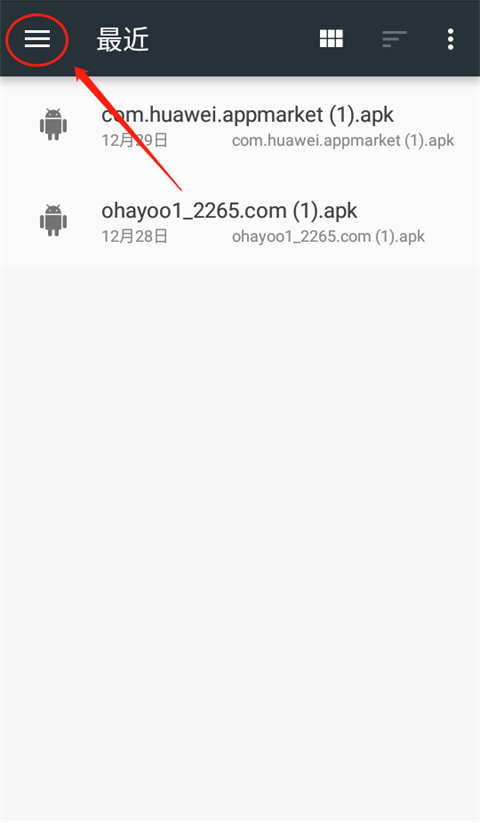
3、选择【图库】来挑图。
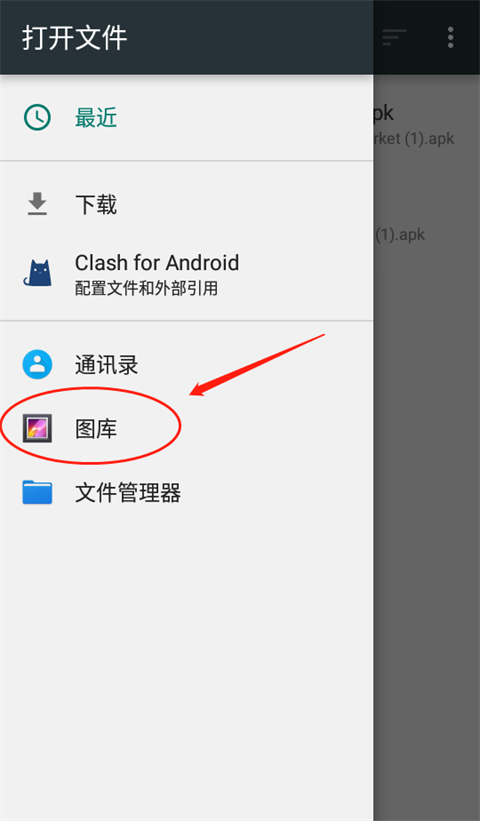
4、随便选一张就能导入,几秒钟就搞定。
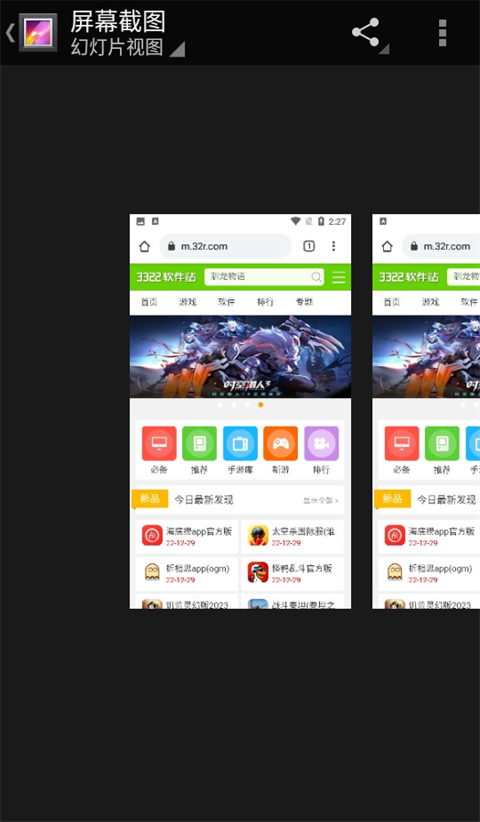
方法二:
1、在作品界面点上方的【造型】标签。
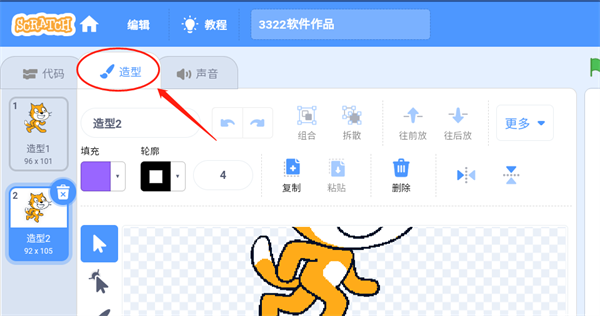
2、然后点下面的上传图标,准备上传图片。
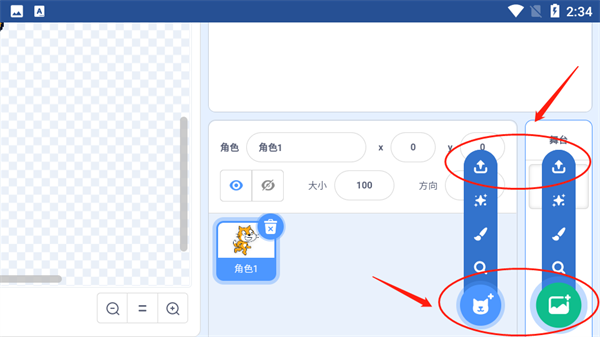
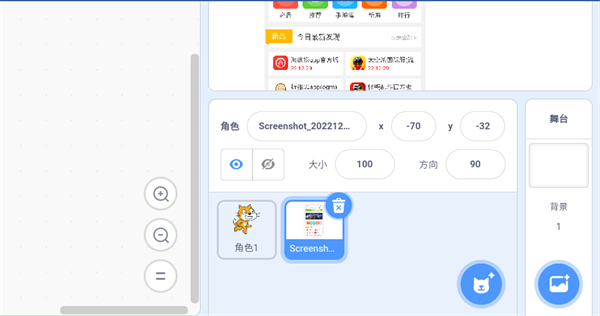
3、从弹出的【图库】里挑你喜欢的图片。
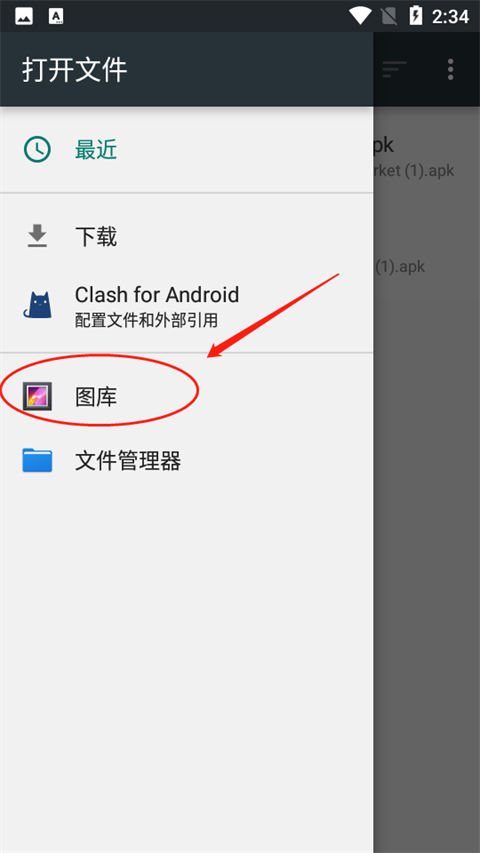
4、选好后就能看到图片被成功导入(上传)进来啦。
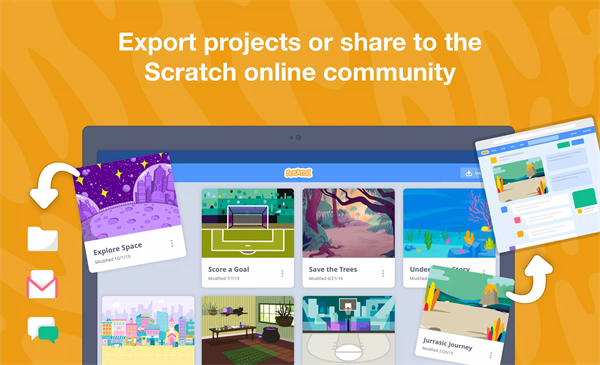
scratch中文版怎么保存作品?
1、先选中你要保存的作品。
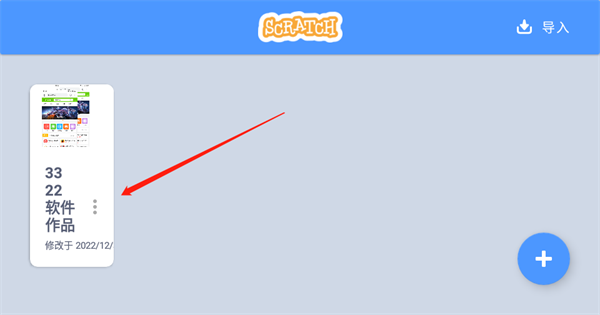
2、对作品做点编辑或者修改,让它变成你想要的样子。

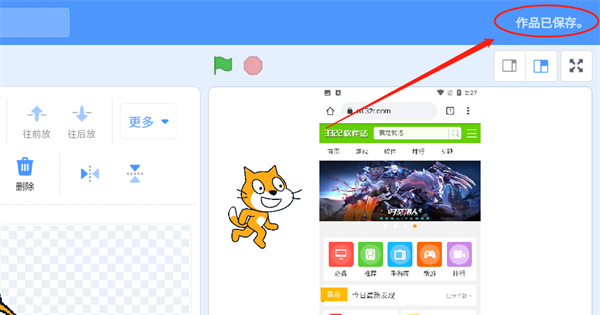
3、编辑好了,点右上角的【立即保存】按钮,没动过作品的话这个按钮一般是看不到的。
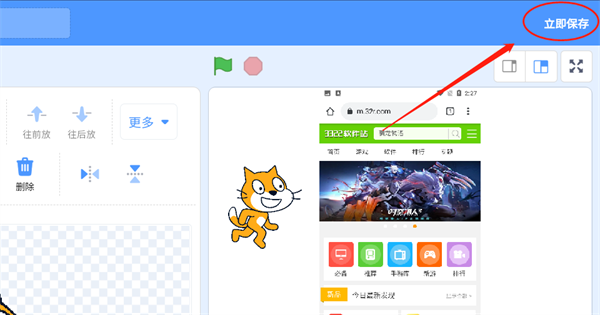
4、保存成功后会有提示,你就可以安心退出或者继续制作新的内容了。
软件优势
1、界面是中文,国内用户上手更方便;
2、命令和参数都用积木形状的模块来表示,直观又好懂;
3、用鼠标拖模块到编辑区就行了,不用写代码;
4、中间区域是拼好的程序代码,能直观看到流程;
5、左侧是功能模块区,常用的命令都能在这里找到;
6、右上角是预览和运行窗口,可以实时查看效果;
7、右下角是角色窗口,管理和切换角色很方便。
更新日志
v3.0.66版本
新增了高对比度的颜色主题,能在新版设置菜单里打开试用;
升级了SDK和一些库,和更多设备兼容得更好了;
这是对3.0.66的重新发布,修复了和分享相关的崩溃问题;
翻译内容做了更新;
修复了一些错误并对性能做了优化。