



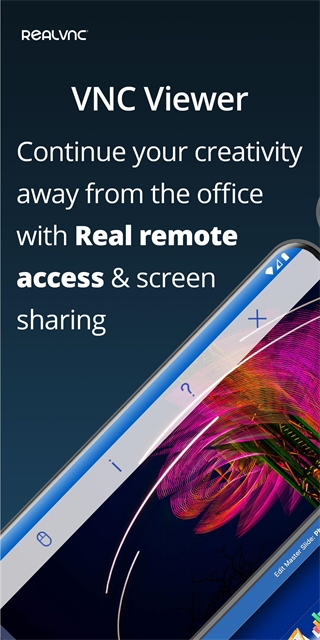
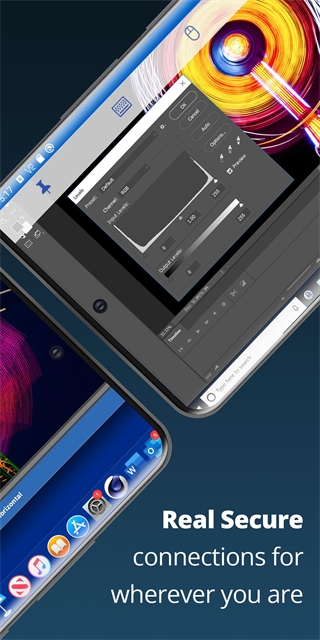
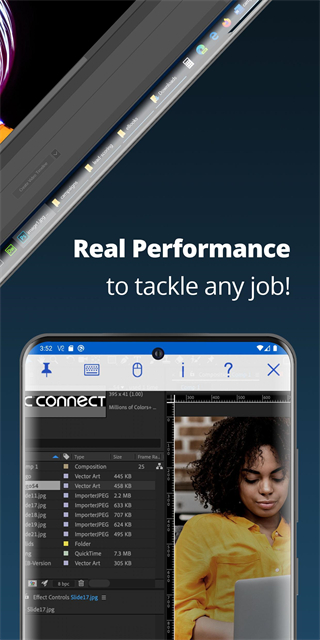
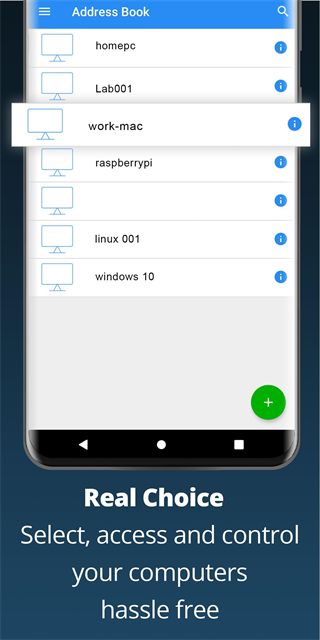
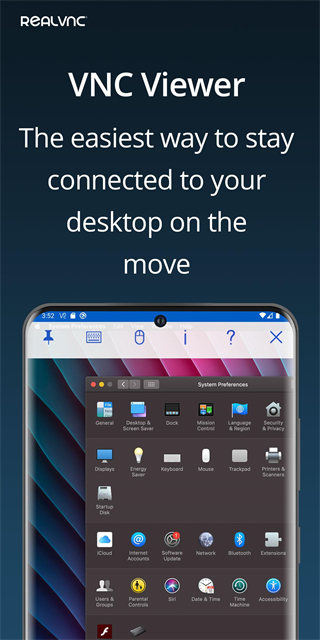
VNC Viewer,是一款用手机远程控制电脑的应用。用它你可以把手机当成远程桌面,无论人在世界哪个角落,都能即时连上Mac、Windows和Linux的电脑。连上后能看到电脑的桌面,像坐在电脑前那样操控鼠标和键盘,遇到问题还能远程帮朋友修修电脑或调试软件,挺方便的。
VNC Viewer要配合电脑上的VNC服务器一起用。当你在电脑上开了VNC服务器,手机上的VNC Viewer就能随意操作那台电脑,感觉像本地在操作一样。可以在手机上查看电脑桌面、控制鼠标和键盘,管理员用手机管理远程服务器也很顺手。和同类软件比,VNC Viewer界面比较简洁,功能也很实用。
VNC Viewer最新安卓版特色
1、跨平台
VNC最方便的地方就是跨平台。各个操作系统处理界面的方法不一样,所以大家做了不同版本的VNC客户端,但都遵循VNC协议,兼容性就不错。有人还做了Java版客户端,只要能跑JVM的机器就能运行,挺灵活的。
2、开放
版本多而且开源,任何人都可以参与改进,社区里有人不断在优化功能和修问题,活跃度高,更新也频繁。
3、速度
速度方面表现也还可以,具体体验会受网络带宽影响,网速给力的时候操作很流畅,卡顿就和网有关。
VNC Viewer手机版怎么用
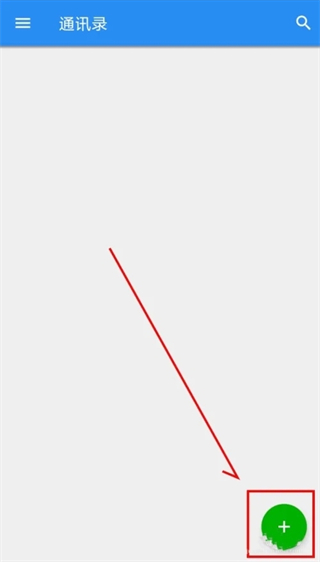
1、打开vnc viewer,点右下角那个 + 加号。
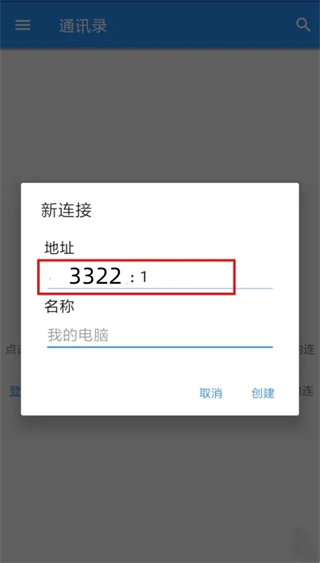
2、在新连接里填上电脑的地址和端口,按实际情况输入就行。
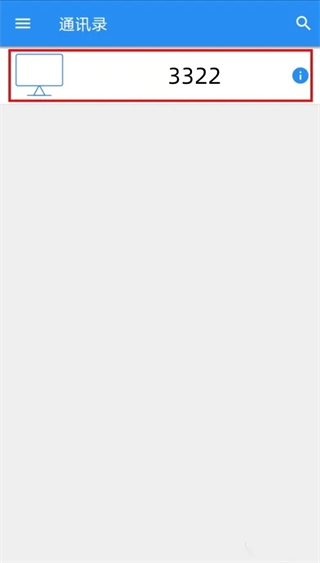
3、界面里会出现一个新的连接,点它开始建立连接。
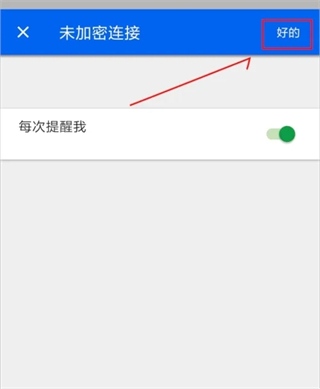
4、遇到提示说连接未加密,普通家庭或测试环境下可以选择接受,继续下一步。
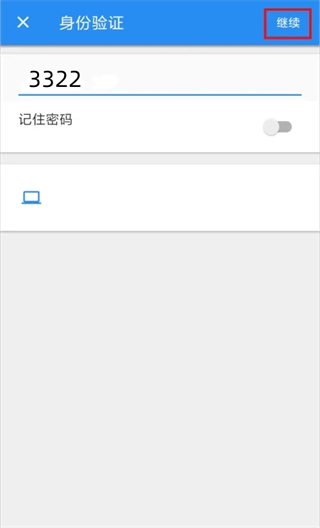
5、接着会让你输入VNC的连接密码,填好后继续就行了。
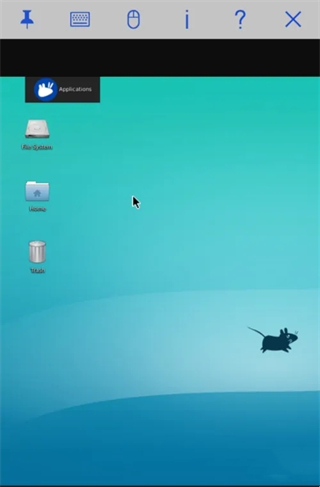
6、现在就能看到远程的VNC桌面了,手指滑动可移动鼠标,快速点两下就是双击打开,很直观。
软件功能
1、通过云服务能轻松连上远程桌面,省去很多设置麻烦。
2、登录同一个VNC Viewer账号后,可以把各台设备的连接记录备份并同步,换手机也能直接用。
3、虚拟键盘上方有个滚动条,里面放了一些高级按键,比如Command和Windows键,远程操作更方便。
4、支持蓝牙键盘和鼠标,想要更接近桌面体验就能接外设来用。
5、提供免费版、付费版和试用版的VNC Connect订阅,按需选择就好。
更新日志
v4.9.2.60169版本
添加了对新版本Android的支持,兼容性更好,运行更稳一些。